Domain spezifikation.de kaufen?
Wir ziehen mit dem Projekt
spezifikation.de um.
Sind Sie am Kauf der Domain
spezifikation.de interessiert?
domain@kv-gmbh.de · 0541-91531010
Domain spezifikation.de kaufen?
Welche Taste für Bootmenü?
"Welche Taste für Bootmenü?" bezieht sich auf die spezifische Taste, die gedrückt werden muss, um das Bootmenü eines Computers aufzurufen. Das Bootmenü ermöglicht es dem Benutzer, auszuwählen, von welchem Laufwerk das Betriebssystem geladen werden soll, oder um andere Startoptionen zu konfigurieren. Die genaue Taste für das Bootmenü kann je nach Hersteller und Modell des Computers variieren. In der Regel handelt es sich jedoch um eine der Funktionstasten (F1, F2, F8, F10, etc.) oder die Entf-Taste, die während des Startvorgangs gedrückt werden muss. Es ist ratsam, im Handbuch des Computers nachzuschlagen oder online zu recherchieren, um die richtige Taste für das Bootmenü herauszufinden. **
Ist dies ein Bootmenü?
Diese Frage kann nicht eindeutig beantwortet werden, da der Kontext fehlt. Ein Bootmenü ist normalerweise eine Liste von Optionen, die beim Start eines Computers angezeigt wird, um auszuwählen, von welchem Gerät das Betriebssystem geladen werden soll. Ohne weitere Informationen kann nicht festgestellt werden, ob das, was Sie betrachten, ein Bootmenü ist. **

Ähnliche Suchbegriffe für Bootmenü
Top-Angebote
Produkte zum Begriff Bootmenü:
-
Welche F Taste für Bootmenü Asus?
Die F-Taste für das Bootmenü auf einem Asus-Computer kann je nach Modell variieren. In der Regel ist es jedoch die F8-Taste, die gedrückt werden muss, um das Bootmenü aufzurufen. Es kann auch die F12-Taste sein, also probiere beide aus, wenn du unsicher bist. Es ist auch möglich, dass du beim Start des Computers eine Meldung siehst, die dir die richtige Taste für das Bootmenü anzeigt. Wenn du immer noch unsicher bist, kannst du auch in der Bedienungsanleitung deines Asus-Computers nachschauen oder auf der Asus-Website nach weiteren Informationen suchen. **
-
Welche Taste für Bootmenü Windows 7?
Um das Bootmenü in Windows 7 aufzurufen, müssen Sie normalerweise die F8-Taste drücken, während der Computer hochfährt. Dadurch gelangen Sie in das erweiterte Startoptionen-Menü, wo Sie verschiedene Startoptionen auswählen können. Von dort aus können Sie beispielsweise den abgesicherten Modus oder die Problembehandlungsoptionen auswählen. Es ist wichtig, die F8-Taste rechtzeitig zu drücken, da das Zeitfenster für den Zugriff auf das Bootmenü sehr kurz sein kann. Wenn Sie das Bootmenü nicht sehen, müssen Sie möglicherweise den Vorgang wiederholen und die F8-Taste schneller drücken. **
-
Welches Passwort wird vom Bootmenü verlangt?
Das Bootmenü verlangt normalerweise kein Passwort. Es ermöglicht dem Benutzer, das Betriebssystem auszuwählen, von dem er booten möchte. Ein Passwort wird normalerweise nur für den Zugriff auf das BIOS oder UEFI-Setup-Menü des Computers benötigt. **
-
Was muss ich im Bootmenü machen?
Im Bootmenü kannst du verschiedene Optionen auswählen, um den Computer von einem bestimmten Gerät oder einer bestimmten Partition zu starten. Du kannst beispielsweise das Betriebssystem auswählen, von dem du booten möchtest, oder ein externes Gerät wie einen USB-Stick oder eine CD/DVD. Um im Bootmenü zu navigieren, verwende die Pfeiltasten auf der Tastatur und drücke Enter, um eine Option auszuwählen. **

Wie komme ich in das Bootmenü?
Um in das Bootmenü zu gelangen, musst du normalerweise beim Startvorgang des Computers eine bestimmte Taste drücken. Diese Taste variiert je nach Hersteller und Modell des Computers, ist jedoch oft eine der Funktionstasten (z. B. F2, F8, F12) oder die Entf-Taste. Es kann hilfreich sein, im Handbuch deines Computers nachzuschlagen, um die genaue Taste herauszufinden. Sobald du die richtige Taste gefunden hast, drücke sie mehrmals, sobald du den Computer einschaltest, um ins Bootmenü zu gelangen. Dort kannst du dann auswählen, von welchem Laufwerk oder welcher Partition du booten möchtest. **
Wie komme ich bei Asus ins Bootmenü?
Um bei Asus ins Bootmenü zu gelangen, musst du zuerst deinen Computer starten. Sobald das Asus-Logo auf dem Bildschirm erscheint, drücke wiederholt die Taste "F2" oder "Entf", um ins BIOS zu gelangen. Im BIOS findest du die Option, das Bootmenü aufzurufen. Wähle diese Option aus und bestätige, um das Bootmenü zu öffnen. Von dort aus kannst du die gewünschte Bootreihenfolge einstellen oder ein anderes Betriebssystem auswählen. **
Top-Angebote
Produkte zum Begriff Bootmenü:
-
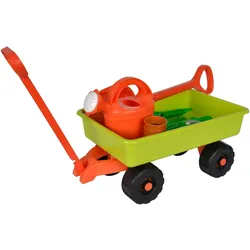
Simba Kinderwagen + Garten-AttributeDas Sandkasten Spielzeug von Simba Toys bietet kleinen Nachwuchsgärtnern die Möglichkeit, die Welt der Pflanzen und Natur spielerisch zu entdecken. Das 13-teilige Set enthält eine Vielzahl von Gartenwerkzeugen, darunter eine kleine und grosse Schaufel, einen Rechen, eine Rasenschere, vier Blumentöpfe, eine Heckenschere, eine Giesskanne, einen Unkrautstecher und einen Hacken. Alle Werkzeuge sind in einem praktischen Handwagen untergebracht, der mit einer Länge von 47 cm ideal für den einfachen Transport und die Aufbewahrung ist. Kinder können mit diesem Set ihre Kreativität entfalten und gleichzeitig wichtige Fähigkeiten im Umgang mit der Natur entwickeln. Der Handwagen ist leicht zu handhaben und ermöglicht es den kleinen Gärtnern, ihre Werkzeuge überallhin mitzunehmen, um im Freien zu spielen und zu lernen. - 13-teiliges Set für umfassendes Gartenerlebnis - Praktischer Handwagen für einfachen Transport - Fördert Kreativität und motorische Fähigkeiten - Ideal für das Spielen im Freien und Lernen über Pflanzen.29,78 €*Versand: 3,00 €Sichere Weiterleitung zum Anbieter
-
Urinteststreifen 10 ParameterDosierungAnwendung von Urinteststreifen 10 Parameter Jeder Plastikstreifen enthält in der Testzone feste, jeweils voneinander getrennte Test- und Reagenzfelder, auf die der Urin aufgebracht wird. Ergebnisse werden erzielt, indem die Farbveränderung der Reaktionsfelder mit den Farbfeldern auf dem Dosenetikett verglichen werden. Urinteststreifen 10 Parameter können in Ihrer Versandapotheke www.juvalis.de erworben werden.13,02 €*Versand: 4,99 €Sichere Weiterleitung zum Anbieter
-
Welche Taste für Bootmenü?
"Welche Taste für Bootmenü?" bezieht sich auf die spezifische Taste, die gedrückt werden muss, um das Bootmenü eines Computers aufzurufen. Das Bootmenü ermöglicht es dem Benutzer, auszuwählen, von welchem Laufwerk das Betriebssystem geladen werden soll, oder um andere Startoptionen zu konfigurieren. Die genaue Taste für das Bootmenü kann je nach Hersteller und Modell des Computers variieren. In der Regel handelt es sich jedoch um eine der Funktionstasten (F1, F2, F8, F10, etc.) oder die Entf-Taste, die während des Startvorgangs gedrückt werden muss. Es ist ratsam, im Handbuch des Computers nachzuschlagen oder online zu recherchieren, um die richtige Taste für das Bootmenü herauszufinden. **
-
Ist dies ein Bootmenü?
Diese Frage kann nicht eindeutig beantwortet werden, da der Kontext fehlt. Ein Bootmenü ist normalerweise eine Liste von Optionen, die beim Start eines Computers angezeigt wird, um auszuwählen, von welchem Gerät das Betriebssystem geladen werden soll. Ohne weitere Informationen kann nicht festgestellt werden, ob das, was Sie betrachten, ein Bootmenü ist. **
-
Welche F Taste für Bootmenü Asus?
Die F-Taste für das Bootmenü auf einem Asus-Computer kann je nach Modell variieren. In der Regel ist es jedoch die F8-Taste, die gedrückt werden muss, um das Bootmenü aufzurufen. Es kann auch die F12-Taste sein, also probiere beide aus, wenn du unsicher bist. Es ist auch möglich, dass du beim Start des Computers eine Meldung siehst, die dir die richtige Taste für das Bootmenü anzeigt. Wenn du immer noch unsicher bist, kannst du auch in der Bedienungsanleitung deines Asus-Computers nachschauen oder auf der Asus-Website nach weiteren Informationen suchen. **
-
Welche Taste für Bootmenü Windows 7?
Um das Bootmenü in Windows 7 aufzurufen, müssen Sie normalerweise die F8-Taste drücken, während der Computer hochfährt. Dadurch gelangen Sie in das erweiterte Startoptionen-Menü, wo Sie verschiedene Startoptionen auswählen können. Von dort aus können Sie beispielsweise den abgesicherten Modus oder die Problembehandlungsoptionen auswählen. Es ist wichtig, die F8-Taste rechtzeitig zu drücken, da das Zeitfenster für den Zugriff auf das Bootmenü sehr kurz sein kann. Wenn Sie das Bootmenü nicht sehen, müssen Sie möglicherweise den Vorgang wiederholen und die F8-Taste schneller drücken. **
Ähnliche Suchbegriffe für Bootmenü
-
Klemos Wunsch Kennzeichen 1x3.klemos-gallery{ display:grid; grid-template-columns:repeat(3,1fr); gap:14px; margin-top:15px; } .klemos-gallery img{ width:100%; height:auto; display:block; } @media (max-width:900px){ .klemos-gallery{ grid-template-columns:repeat(2,1fr); } } @media (max-width:500px){ .klemos-gallery{ grid-template-columns:1fr; } } /* CTA Buttons responsive */ .klemos-hero-slim a, .klemos-cta a{ display:inline-block; max-width:100%; box-sizing:border-box; } /* Mobile Optimierung */ @media (max-width:600px){ .klemos-hero-slim a, .klemos-cta a{ display:block; width:100%; text-align:center; } } Dein Wunschkennzeichen als Klemmbaustein-Fliese Mach dein Klemmbaustein-Projekt einzigartig – mit deinem persönlichen Kennzeichen auf einer 1x3 Fliese. UV-bedruckt, kratzfest, 100 % kompatibel. Die Größe 1x3 ist für Kennzeichen bis 7 Zeichen geeignet. Optional mit Strukturdruck- erzeugt ein originales Aussehen. Jetzt konfigurieren Warum diese Fliese ein Must-Have ist Studioqualität im Mini-Format Wir bedrucken deine Fliese mit modernster UV-Technik – gestochen scharf, farbintensiv und absolut abriebfest. Kein Sticker, kein Ausbleichen – nur purer Druck. Selbst bei starker Beanspruchung bleibt die Druckqualität unverändert. Individuell wie du Ob echtes Kennzeichen, lustiger Nickname oder MOC-Kennung – du entscheidest, was draufkommt. Nutze Emojis, Kürzel oder kreative Texte für maximale Ausdruckskraft. Ideal für Clubs, Ausstellungen oder einfach dein Hobbyzimmer. Passgenau & kompatibel Die Fliese passt auf alle gängigen Klemmbausteinen und ist gefertigt aus hochwertigem ABS-Kunststoff. Du kannst sie direkt in bestehende Modelle einbauen – kein Kleben, kein Nacharbeiten, 100 % passgenau. Nicht die gewünschte Größe? Wir drucken dein Kennzeichen auf diese Größen. 1x4, 1x6, 2x2, 2x3, 2x4, 2x6, 4x4 oder auch 6x6. Ideal für Fans, Clubs, MOCs & Geschenke Diese Fliese ist mehr als nur ein Gimmick. Sie ist ein Statement – perfekt für MOC-Projekte, Vereinsfahrzeuge, Sammlervitrinen oder als personalisierte Überraschung für Klemmbaustein-Fans jeden Alters. Ob du deinem Auto-Modell ein realistisches Kennzeichen geben willst oder dein Diorama mit einer besonderen Note veredelst – diese Fliese zieht alle Blicke auf sich. Ideal auch für Kindergeburtstage, Messegeschenke oder Fanpakete. Und das Beste: Du brauchst keine Designkenntnisse. Gib einfach deinen Text ein – wir machen den Rest professionell und sauber. Jede Fliese wird individuell gedruckt, ausgerichtet und erst dann in den Druck geschickt. Ein hochwertiges Produkt aus Deutschland, mit viel Liebe zum Detail produziert – direkt vom Spezialisten vom Klemmbaustein Händler. Du bekommst kein Massenprodukt, sondern echte Manufakturqualität mit Persönlichkeit. Achtung: Nicht geeignet für Kinder unter 3 Jahren – Erstickungsgefahr durch verschluckbare Kleinteile! ➤Jetzt konfigurieren personalisierte Klemmbaustein Fliese · bedruckte 2x4 Fliese · Wunschkennzeichen · Klemmbaustein kompatibel · custom tile · MOC Zubehör · Geschenkidee · Manufakturdruck · UV-Fliese function scrollToFirstVariationInput() { const container = document.querySelector('.row.variations.simple-variations'); if (!container) return; const input = container.querySelector('input[type="text"], input:not([type])'); if (!input) return; input.scrollIntoView({ behavior: 'smooth', block: 'center' }); setTimeout(() => input.focus(), 300); }4,00 €*Versand: 2,50 €Sichere Weiterleitung zum Anbieter
-
Welches Passwort wird vom Bootmenü verlangt?
Das Bootmenü verlangt normalerweise kein Passwort. Es ermöglicht dem Benutzer, das Betriebssystem auszuwählen, von dem er booten möchte. Ein Passwort wird normalerweise nur für den Zugriff auf das BIOS oder UEFI-Setup-Menü des Computers benötigt. **
-
Was muss ich im Bootmenü machen?
Im Bootmenü kannst du verschiedene Optionen auswählen, um den Computer von einem bestimmten Gerät oder einer bestimmten Partition zu starten. Du kannst beispielsweise das Betriebssystem auswählen, von dem du booten möchtest, oder ein externes Gerät wie einen USB-Stick oder eine CD/DVD. Um im Bootmenü zu navigieren, verwende die Pfeiltasten auf der Tastatur und drücke Enter, um eine Option auszuwählen. **
-
Wie komme ich in das Bootmenü?
Um in das Bootmenü zu gelangen, musst du normalerweise beim Startvorgang des Computers eine bestimmte Taste drücken. Diese Taste variiert je nach Hersteller und Modell des Computers, ist jedoch oft eine der Funktionstasten (z. B. F2, F8, F12) oder die Entf-Taste. Es kann hilfreich sein, im Handbuch deines Computers nachzuschlagen, um die genaue Taste herauszufinden. Sobald du die richtige Taste gefunden hast, drücke sie mehrmals, sobald du den Computer einschaltest, um ins Bootmenü zu gelangen. Dort kannst du dann auswählen, von welchem Laufwerk oder welcher Partition du booten möchtest. **
-
Wie komme ich bei Asus ins Bootmenü?
Um bei Asus ins Bootmenü zu gelangen, musst du zuerst deinen Computer starten. Sobald das Asus-Logo auf dem Bildschirm erscheint, drücke wiederholt die Taste "F2" oder "Entf", um ins BIOS zu gelangen. Im BIOS findest du die Option, das Bootmenü aufzurufen. Wähle diese Option aus und bestätige, um das Bootmenü zu öffnen. Von dort aus kannst du die gewünschte Bootreihenfolge einstellen oder ein anderes Betriebssystem auswählen. **
* Alle Preise verstehen sich inklusive der gesetzlichen Mehrwertsteuer und ggf. zuzüglich Versandkosten. Die Angebotsinformationen basieren auf den Angaben des jeweiligen Shops und werden über automatisierte Prozesse aktualisiert. Eine Aktualisierung in Echtzeit findet nicht statt, so dass es im Einzelfall zu Abweichungen kommen kann. ** Hinweis: Teile dieses Inhalts wurden von KI erstellt.